Использование ключей безопасности FIDO2 для OpenAI
OpenAI — американская компания в области искусственного интеллекта, основанная в 2015 году, со штаб-квартирой в Сан-Франциско. Наибольшую известность ей принёс ChatGPT, популярный чат-бот на основе ИИ, а также семейство языковых моделей GPT, на которых он работает.Среди других известных продуктов компании: DALL·E (генерация изображений), Sora (генерация видео) и Whisper (распознавание речи). OpenAI также предлагает API, с помощью которого разработчики могут встраивать её модели в собственные приложения.
Учётная запись OpenAI, в которую вы входите с помощью ключа доступа (passkey), — это та же учётная запись, которую вы используете для ChatGPT и других сервисов OpenAI.
В этом руководстве описаны шаги по настройке ключей безопасности в качестве ключа доступа (passkey) для аутентификации.
Требования:
- Доступ к вашей учётной записи OpenAI (ChatGPT).- Современный браузер с поддержкой ключей безопасности.
- Ключ безопасности Token2 FIDO2.
Настройка ключа доступа
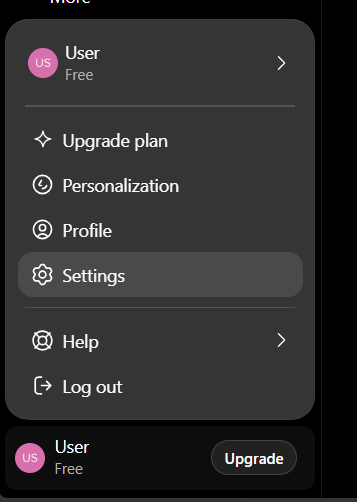
1. Войдите в веб-версию ChatGPT.2. Откройте «Настройки» (Settings).
3. Выберите «Безопасность и вход» (Security and login).
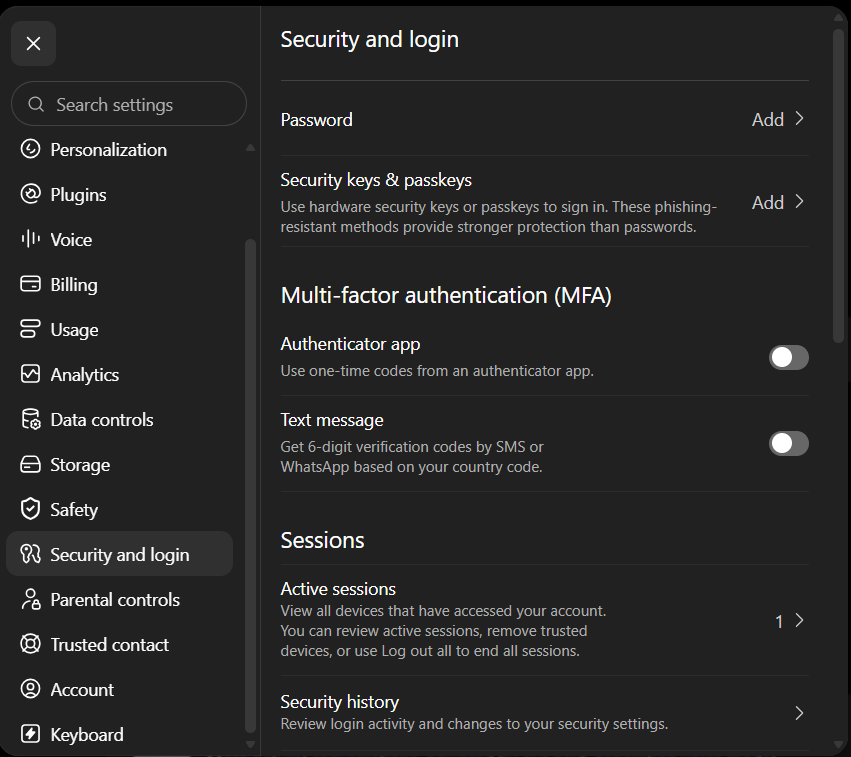
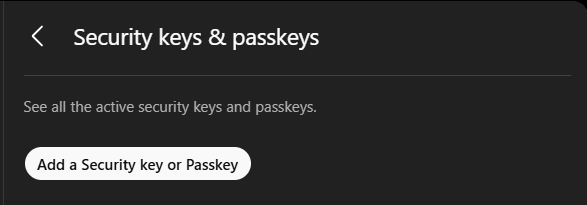
4. В правой части окна нажмите «Добавить» (Add) рядом с пунктом «Ключи безопасности и ключи доступа» (Security keys & passkeys), затем нажмите «Добавить ключ безопасности или ключ доступа» (Add a security key or passkey).
5. Если у вас нет других способов аутентификации, на ваш адрес электронной почты будет отправлен код подтверждения. Скопируйте код из письма, вставьте его и продолжите.
6. Затем система предложит различные варианты сохранения ключа доступа, включая программные, например на вашем устройстве или в менеджере паролей.
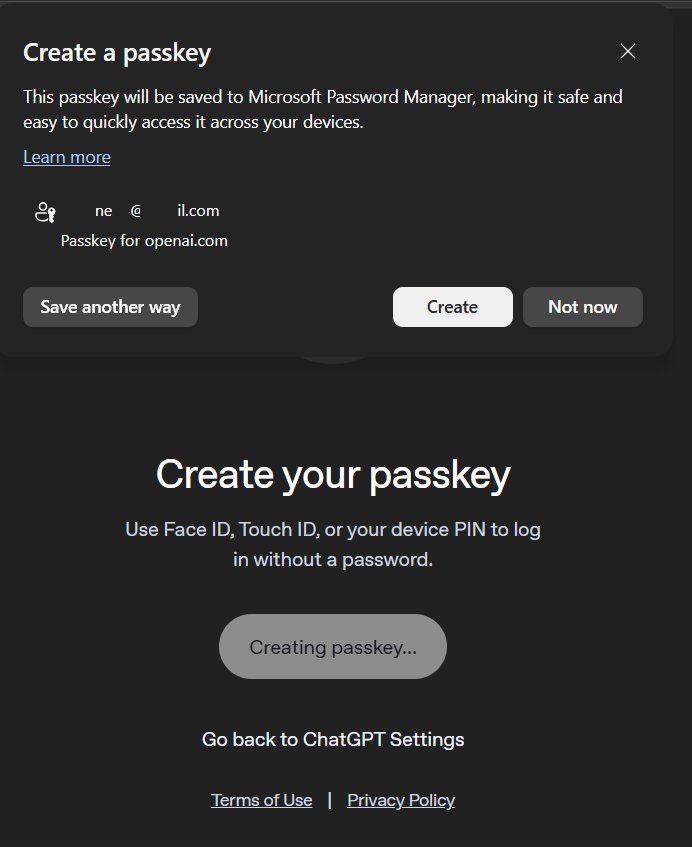
7. Нажмите «Сохранить другим способом» (Save another way), затем выберите «Использовать телефон, планшет или ключ безопасности» (Use a phone, tablet, or security key).
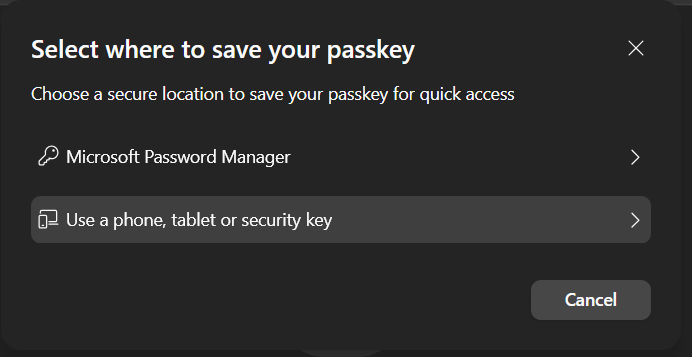
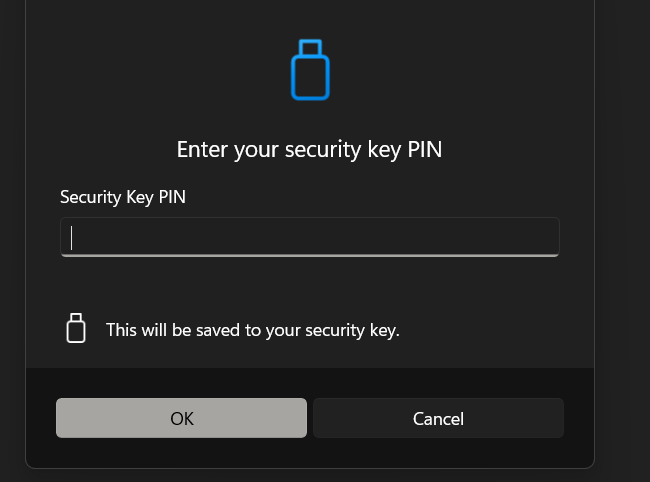
8. OpenAI начнёт поиск ключа безопасности. Вставьте ключ; если для него установлен PIN-код, вам будет предложено его ввести.
9. Затем вам будет предложено коснуться кнопки на ключе безопасности, чтобы завершить регистрацию.
Примечание: ключи безопасности активируются по-разному. Для завершения регистрации вашему ключу может потребоваться касание или нажатие кнопки.
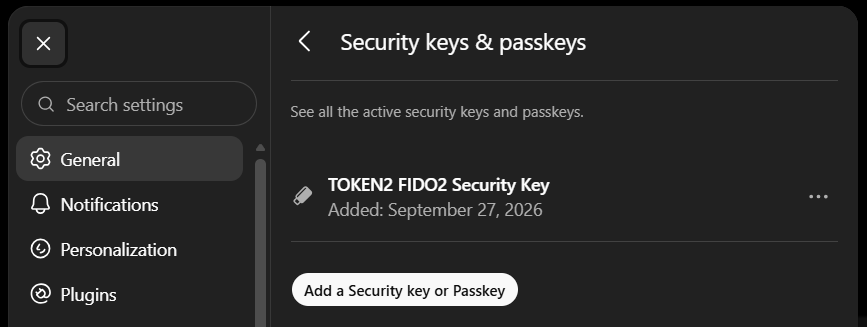
10. Зарегистрированный ключ безопасности появится в разделе «Ключи безопасности и ключи доступа» (Security keys & passkeys).
Включение расширенной защиты учётной записи (Advanced account security)
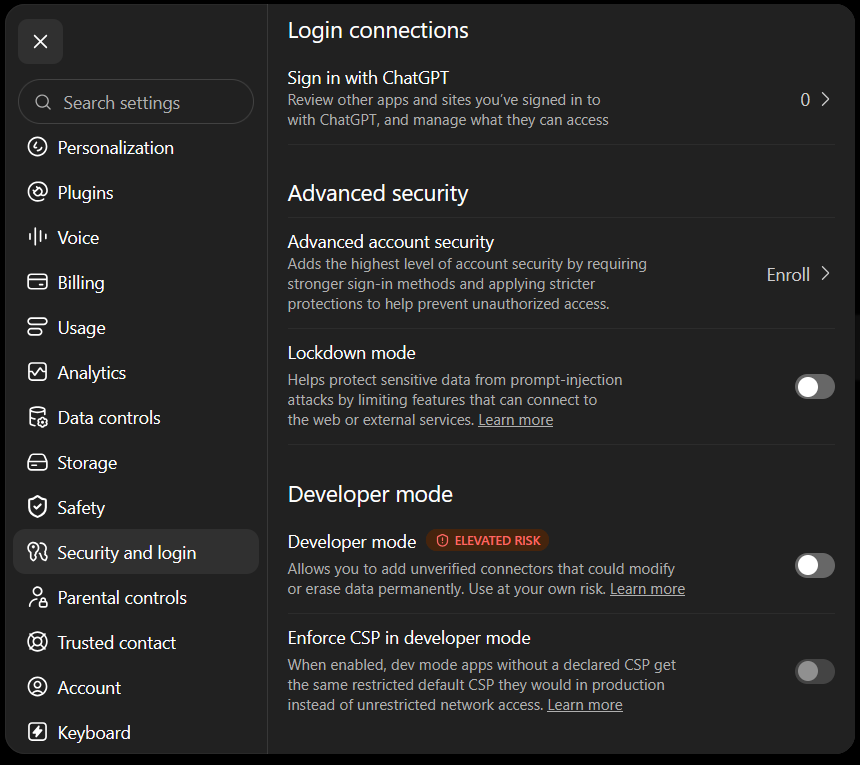
Добавление ключа безопасности в качестве ключа доступа не отключает другие способы входа, поэтому ключ безопасности пока не является обязательным для входа. Чтобы сделать его обязательным, необходимо включить функцию «Расширенная защита учётной записи» (Advanced account security).1. Прокрутите страницу вниз до раздела «Расширенная безопасность» (Advanced security) и нажмите «Подключить» (Enroll) рядом с пунктом «Расширенная защита учётной записи» (Advanced account security).
2. Снова нажмите «Подключить» (Enroll).
3. На ваш адрес электронной почты будет отправлен код подтверждения. Скопируйте код из письма, вставьте его и продолжите.
4. Откроется мастер «Настройка расширенной защиты учётной записи» (Set up advanced account security), состоящий из 3 шагов.
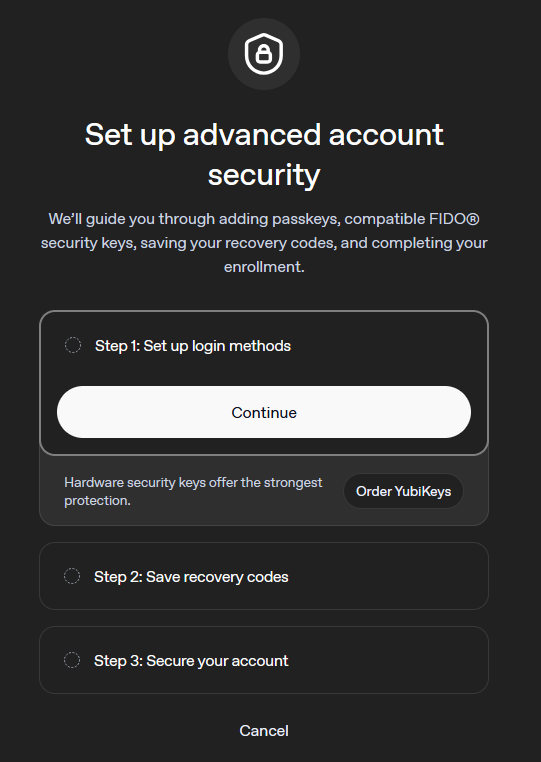
5. Нажмите «Продолжить» (Continue). На первом шаге отображаются ваши зарегистрированные ключи доступа, которые будут использоваться как основные способы входа при расширенной защите учётной записи. Снова нажмите «Продолжить» (Continue).
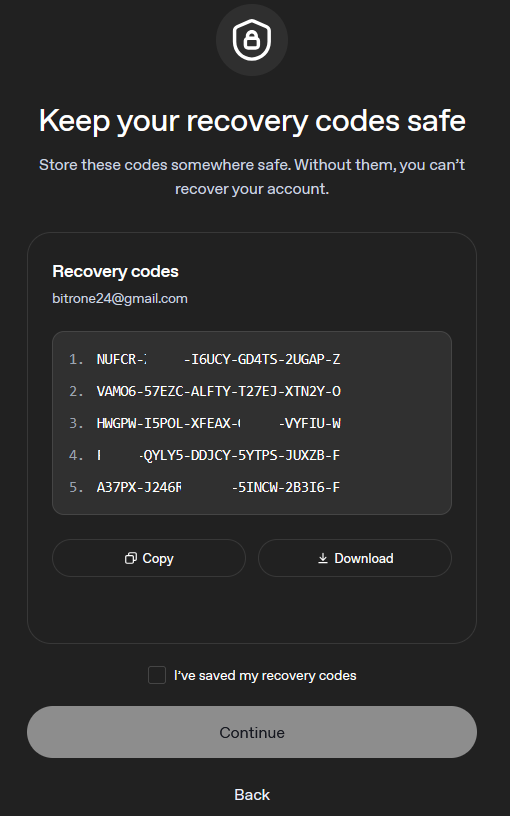
6. На втором шаге OpenAI предоставит коды восстановления для доступа к учётной записи. Скачайте их и храните в надёжном месте. Затем отметьте пункт «Я сохранил(а) коды восстановления» (I've saved my recovery codes) и нажмите «Продолжить» (Continue).
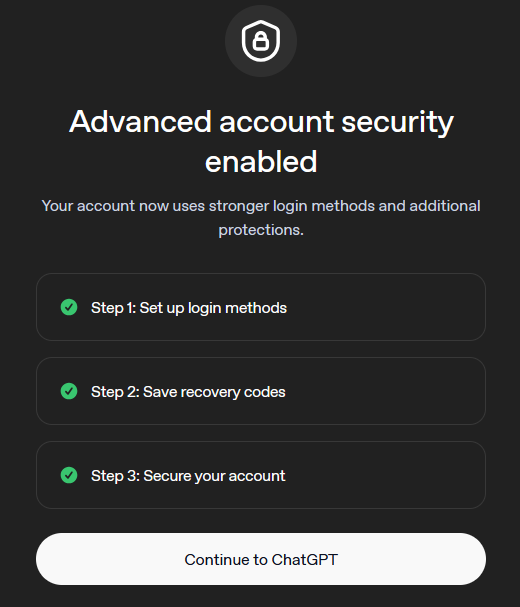
7. На третьем шаге нажмите «Подключить» (Enroll), чтобы завершить работу мастера.
Как войти с помощью ключа доступа
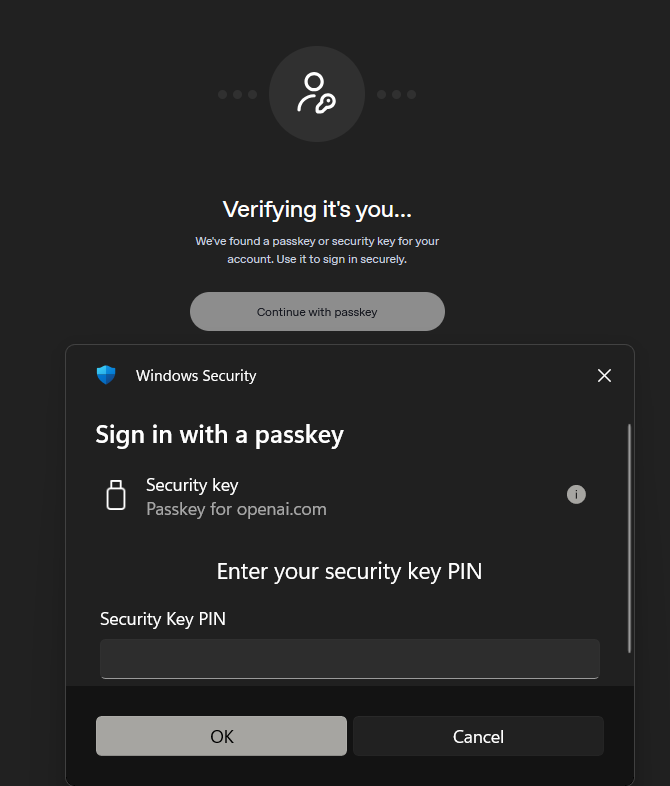
При входе введите адрес электронной почты, затем введите PIN-код ключа безопасности и коснитесь ключа, чтобы войти в систему.