
Безпарольная аутентификация в Azure AD с помощью FIDO2-ключей
Технология Passwordless, основанная на FIDO2, позволяет пользователям входить в Azure AD (Microsoft Entra ID), используя USB-ключ, без ввода пароля. После активации пользователи смогут войти в свои аккаунты и в Windows 10 (Azure AD (Microsoft Entra ID) или гибридное подключение при помощи Hybrid AD joined) с использованием FIDO2-ключей безопасности.
Доступ по-прежнему защищён двумя факторами:
- наличие физического доступа к ключу безопасности,
- PIN-код или отпечаток пальца (на устройствах с биометрической поддержкой), настроенные на FIDO2-ключах.
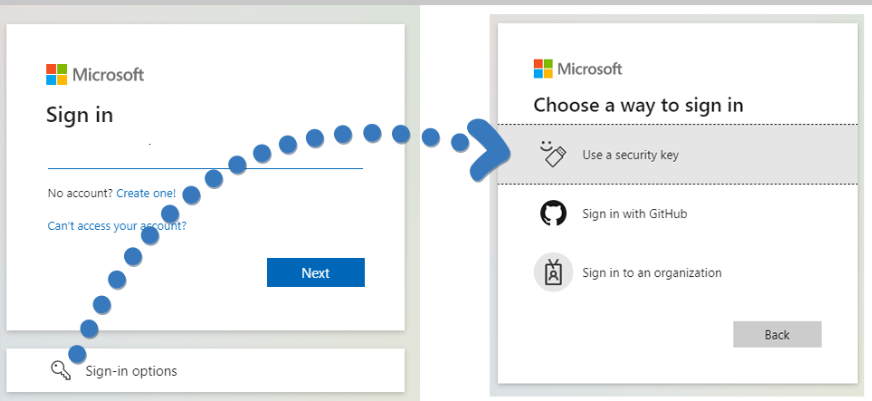
В контексте Azure AD (Microsoft Entra ID) ключи безопасности FIDO2 не заменяют стандартные механизмы аутентификации, а служат альтернативой, которую Microsoft называет одним из способов входа без пароля. Также обратите внимание, что Microsoft в рамках конференции Ignite 2021 внесла изменения, описанные на странице Token2.
Ниже приведено руководство по настройке безпарольного доступа с использованием FIDO2-ключей.
Требования
- Тенант Azure AD (Microsoft Entra ID) с лицензией, позволяющей использовать функции Azure MFA;
- Учетная запись глобального администратора в Azure AD (Microsoft Entra ID);
- Обычная пользовательская учетная запись для тестирования;
- Совместимый с FIDO2 ключ безопасности;
- Windows 10 версии 1903 и выше;
Активация метода аутентификации FIDO2
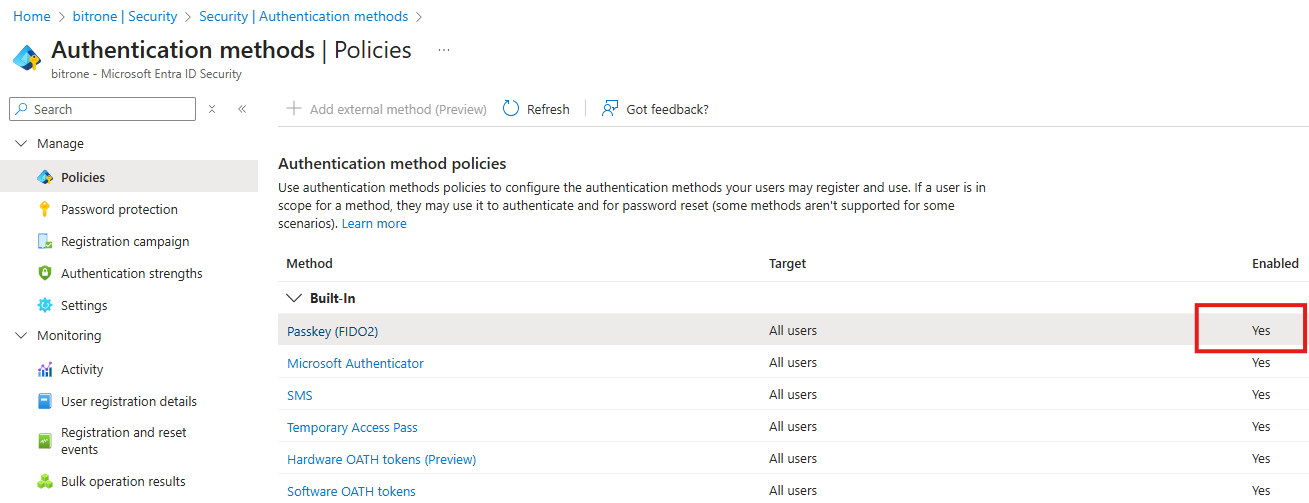
- Войдите в интерфейс администратора вашего тенанта и перейдите в: Azure Active Directory → Безопасность → Методы аутентификации.
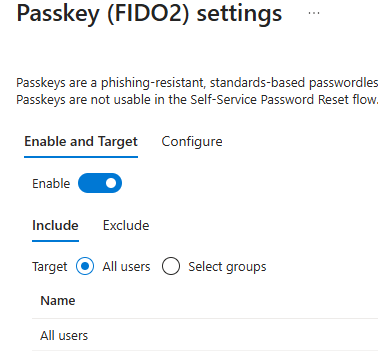
- Нажмите на "Passkey (FIDO2)", выберите "Enable", затем "All Users".
- После активации метода пользователи смогут зарегистрировать свои FIDO2-ключи.
Регистрация и управление ключами FIDO2 пользователями
Только конечные пользователи могут выполнить регистрацию. Администраторская предварительная настройка или удаление ключей недоступны в публичной версии.
- Перейдите на страницу myprofile.microsoft.com и выполните вход.
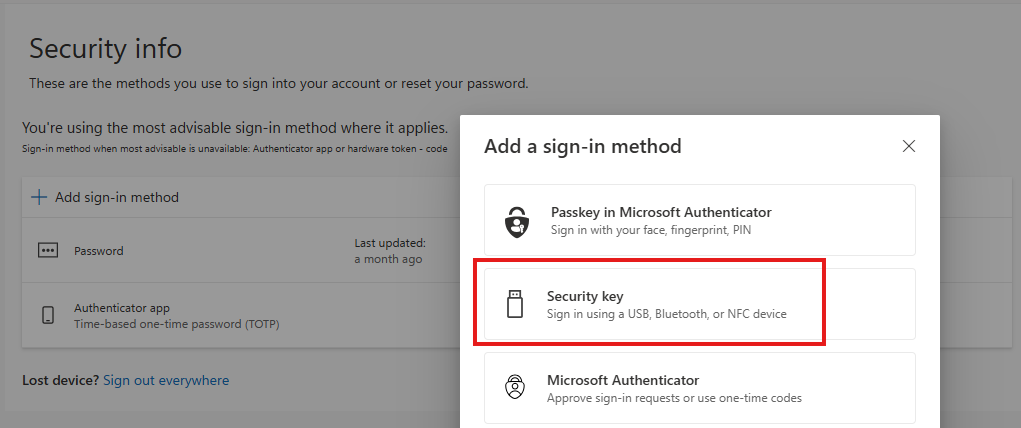
- Выберите Security Info.
- Если у пользователя уже зарегистрирован хотя бы один метод Azure Multi-Factor Authentication, он сможет сразу добавить FIDO2-ключ.
- Если нет — сначала нужно зарегистрировать другой метод MFA, либо использовать Temporary Access Pass (временный доступ без пароля), чтобы можно было использовать FIDO2-ключи.
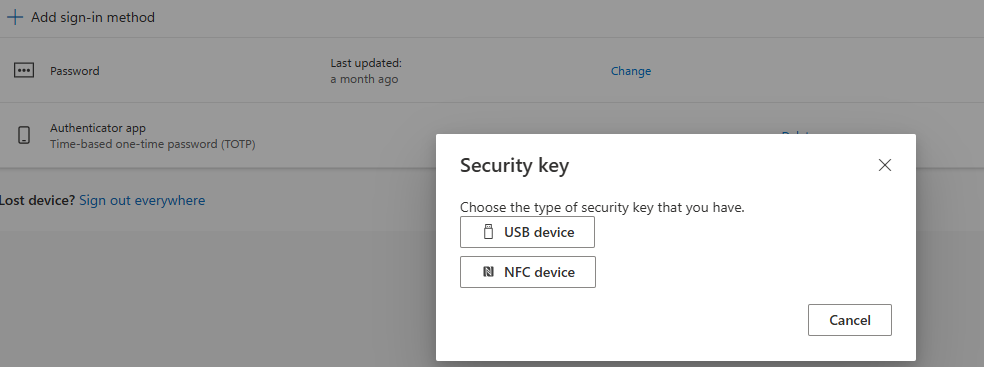
- Нажмите Add method, выберите Security key.
- Выберите USB-устройство.
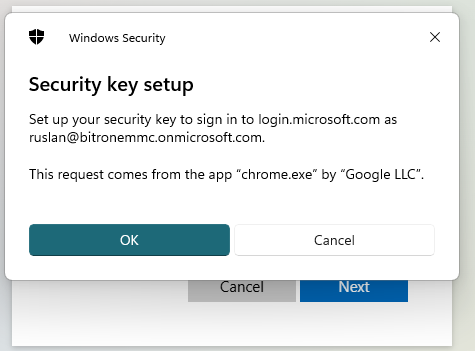
- Подготовьте ключ и нажмите Next.
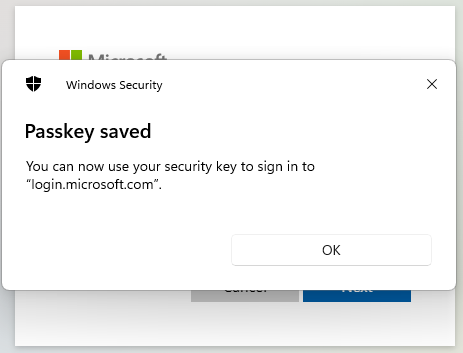
- В появившемся окне установите или введите PIN-код для вашего ключа, затем коснитесь значка щита или замка на ключе (обычно мигает LED-индикатор). Если для вашего ключа уже установлен PIN — введите его. На биометрических ключах можно использовать отпечаток вместо PIN-кода.
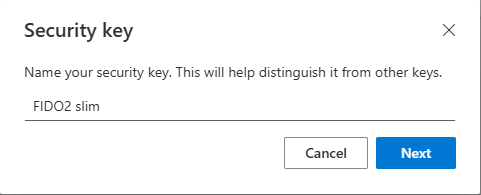
- Введите понятное название ключа, чтобы отличать его при наличии нескольких, затем нажмите Next.
- Нажмите Done для завершения процесса регистрации.
Смена PIN-кода и сброс ключа
Azure AD (Microsoft Entra ID) требует, чтобы ключи безопасности были защищены PIN-кодом. Вы можете установить PIN при регистрации или позже изменить его. Если вы забыли PIN, можно сбросить ключ и зарегистрировать заново как новое FIDO2-устройство.
Где изменить PIN и выполнить сброс в Windows:
Settings → Accounts → Sign-in options → Security Key (Manage) или же выполнив команду
ms-settings:signinoptions
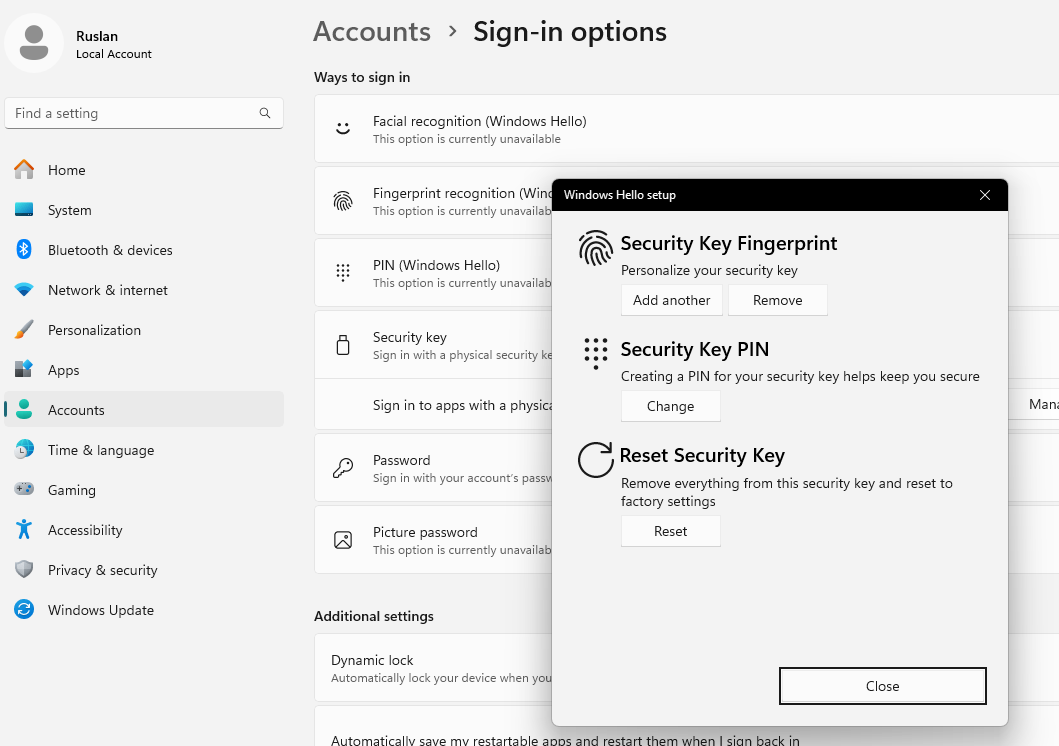
Важно: по требованию Microsoft сброс FIDO2 доступен только в течение первых 10 секунд после подачи питания. Это указано в руководстве производителя, но не отображается в интерфейсе Windows. Если при сбросе возникает ошибка, повторите операцию и постарайтесь завершить её в течение 10 секунд после подключения ключа.