Использование ключей безопасности c Google Passkey
Ключи безопасности FIDO2 можно использовать как passkey для входа в аккаунт Google, обеспечивая безопасную и полностью безпарольную аутентификацию.
Следуйте приведённой ниже инструкции, чтобы защитить свой аккаунт Google с помощью ключей безопасности.
Требования:
- Доступ к аккаунту Google.
- Доступ администратора для включения поддержки ключей безопасности (не требуется, если уже включено).
- Современный браузер с поддержкой ключей безопасности.
- Ключ безопасности FIDO2.
Включение аутентификации с использованием Passkey
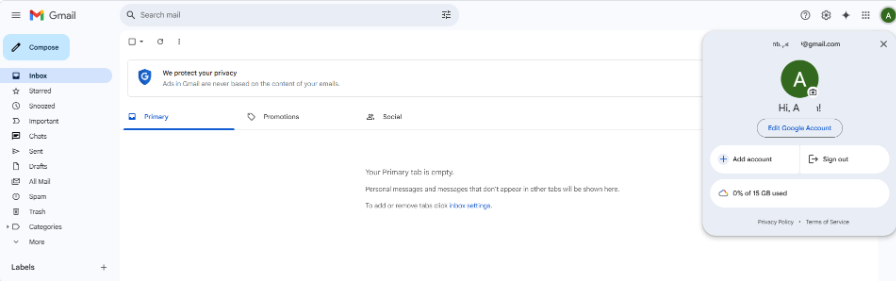
- Войдите в свой аккаунт Gmail и перейдите в Настройки аккаунта.
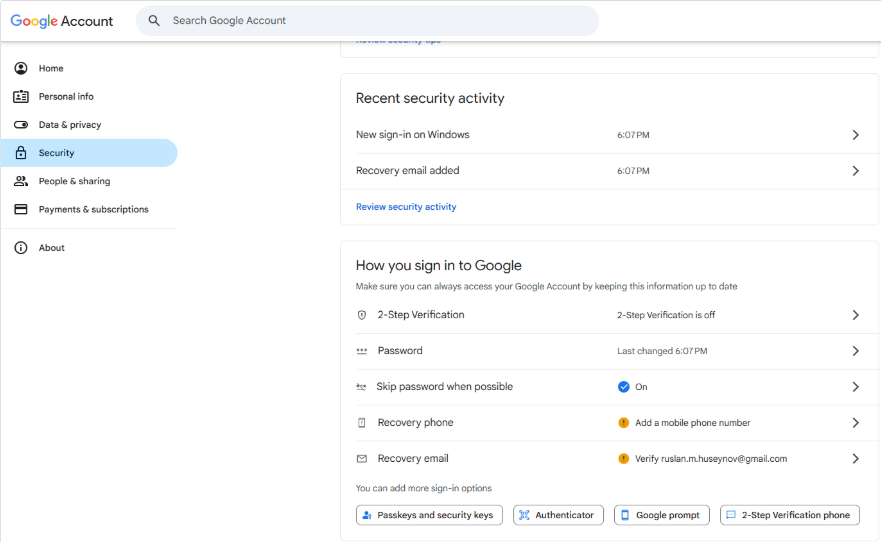
- В левом меню нажмите Безопасность (Security).
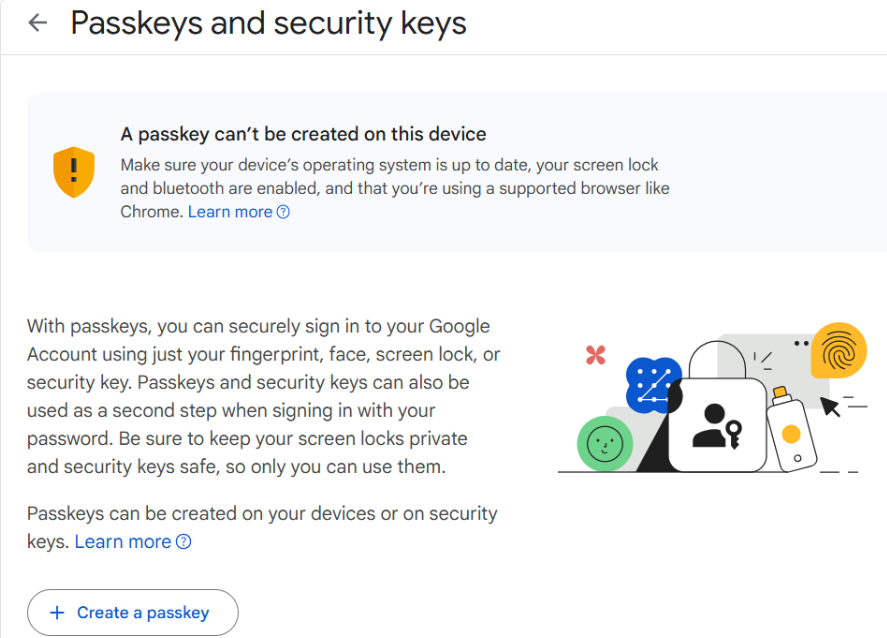
- Нажмите Passkey и ключи безопасности (Passkeys and security keys).
- Нажмите Создать Passkey (Create a passkey).
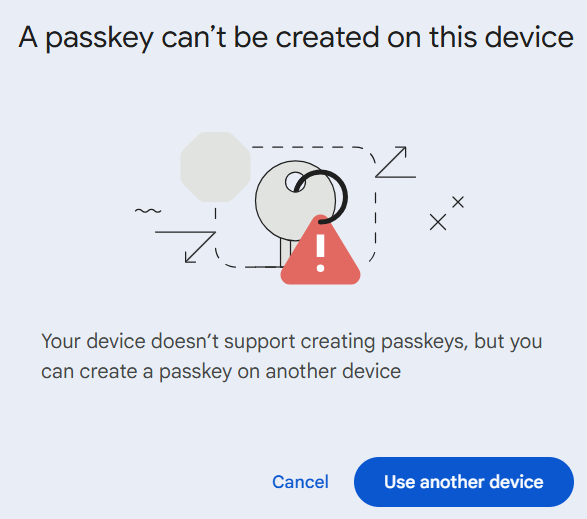
- Появится окно, где Google попытается создать passkey с использованием встроенных функций безопасности устройства. Будет указано, что устройство не поддерживает создание passkey — это нормальное поведение на этапе настройки.
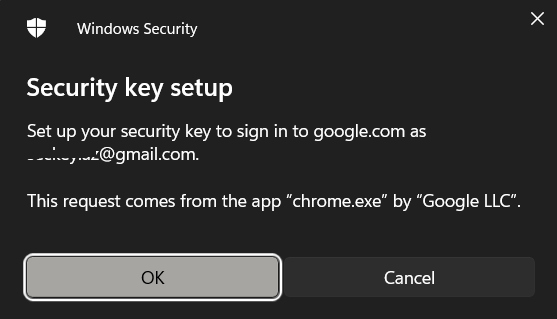
Вставьте ключ FIDO2 и нажмите Использовать другое устройство (Use another device). - Google начнёт определять ключ безопасности. Нажмите OK, чтобы продолжить.
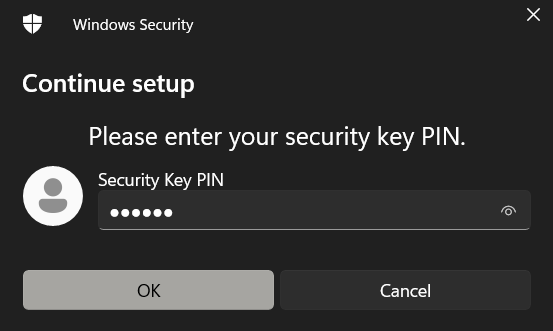
- Если на устройстве задан PIN-код, вам будет предложено его ввести.
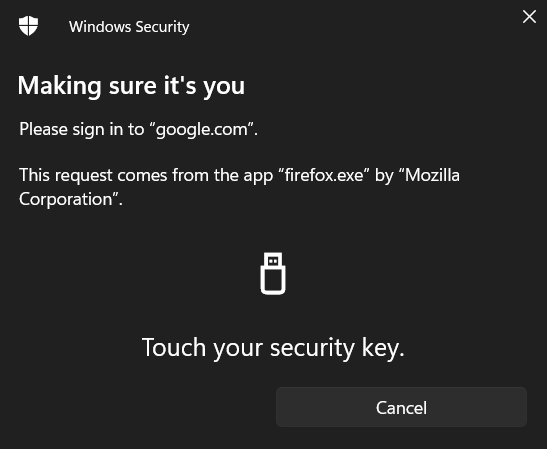
- Затем появится запрос нажать или коснуться кнопки ключа безопасности для завершения регистрации.
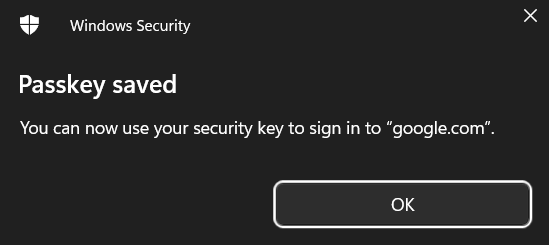 Примечание: у разных ключей могут быть разные способы активации — может потребоваться касание или нажатие кнопки.
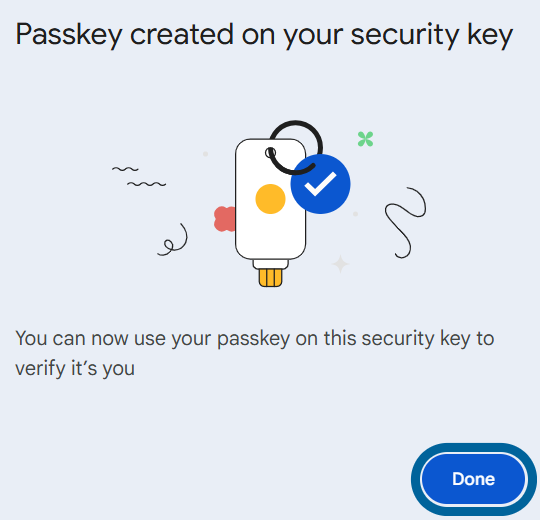
 - Нажмите Готово (Done), чтобы завершить настройку Passkey.
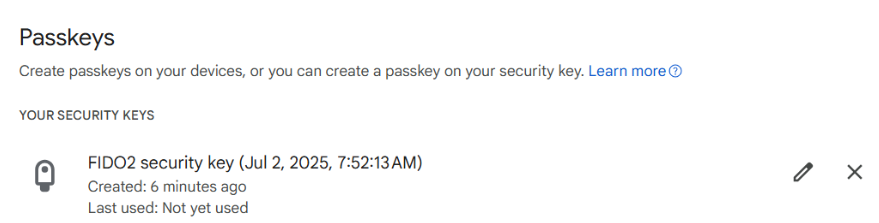
- После этого вы увидите информацию о зарегистрированном ключе безопасности.
Вход с использованием Passkey
После добавления ключа безопасности вы сможете использовать FIDO2 для входа в аккаунт Google. После ввода адреса электронной почты Google предложит продолжить аутентификацию с использованием вашего FIDO2-устройства вместо ввода пароля.
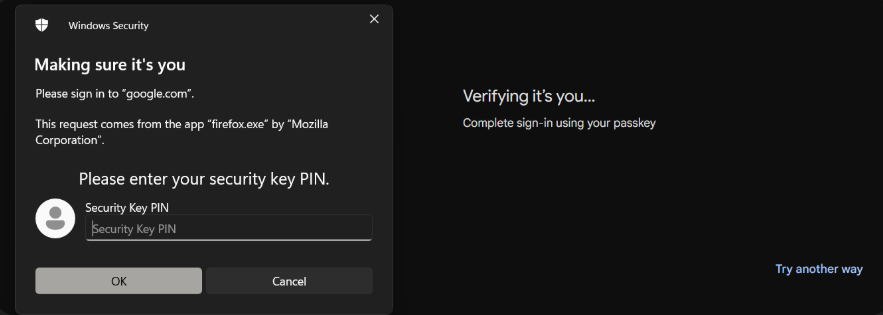
После ввода PIN-кода и нажатия кнопки на ключе безопасности вы будете авторизованы и войдёте в аккаунт.