Использование ключей безопасности с менеджером паролей Dashlane
Dashlane — это менеджер паролей и цифровой кошелёк, предназначенный для безопасного хранения и управления следующими данными:
- Пароли
- Учетные данные для входа
- Платёжная информация
- Защищённые заметки
- Личные данные (например, адреса, удостоверения личности и т. д.)
Dashlane — это не просто хранилище паролей, а комплексное решение для защиты данных и цифровой идентичности. Он использует шифрование AES-256 для защиты ваших данных.
Учетная запись Dashlane без пароля
Этот тип аккаунта позволяет использовать Dashlane без мастер-пароля. Вместо этого используется ключ безопасности FIDO2.
В отличие от других менеджеров, использующих ключи как второй фактор, Dashlane первым внедрил FIDO2 как основной способ входа.
Два фактора аутентификации объединены в один шаг:
- Что-то, что у вас есть — физический ключ безопасности
- Что-то, что вы знаете — PIN-код для разблокировки ключа
Важно: вход без пароля доступен только на ПК в Google Chrome или Microsoft Edge. На мобильных устройствах не работает.
Требования
- Доступ администратора (если ключи ещё не включены)
- Браузеры: Google Chrome, Microsoft Edge или другие на Chromium
- Ключ безопасности
Настройка учетной записи без пароля с ключом FIDO2
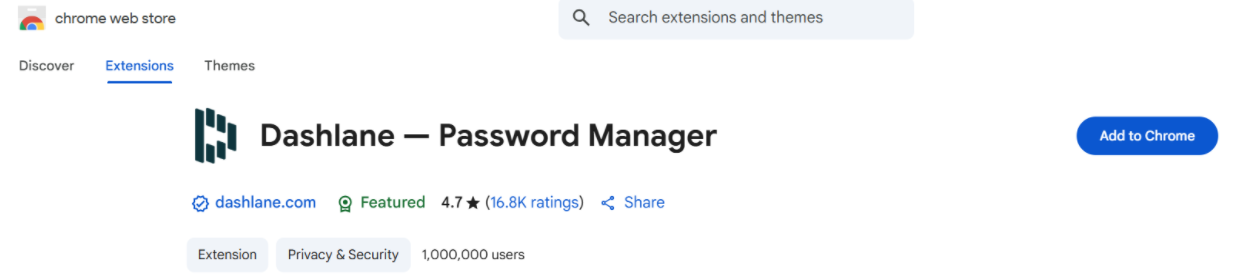
- Перейдите в Chrome Web Store
- Найдите "Dashlane — Password Manager" и нажмите "Добавить в Chrome"
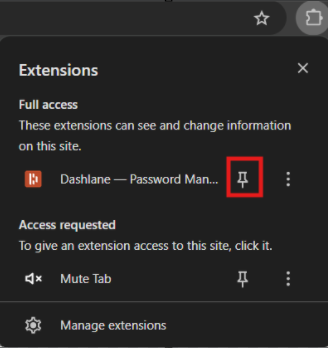
- Щёлкните значок расширений в панели браузера (пазл)
- Нажмите значок "Закрепить" рядом с Dashlane, чтобы он появился на панели
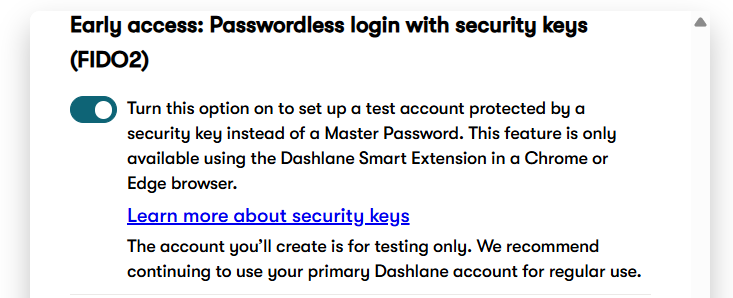
- Правый клик → "Параметры" или "Настройки расширения"
- Включите опцию: Ранний доступ: вход без пароля с помощью ключей (FIDO2)
- Вставьте ключ в устройство
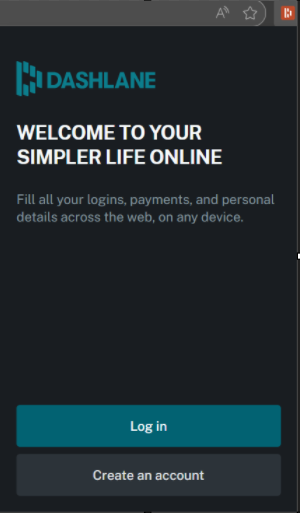
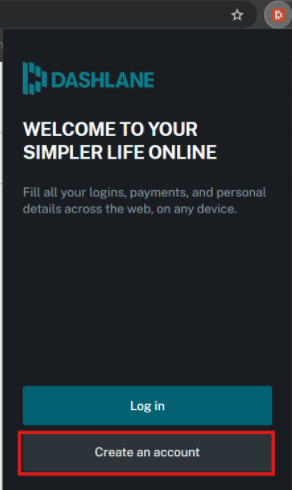
- Откройте Dashlane через иконку и выберите "Создать учетную запись"
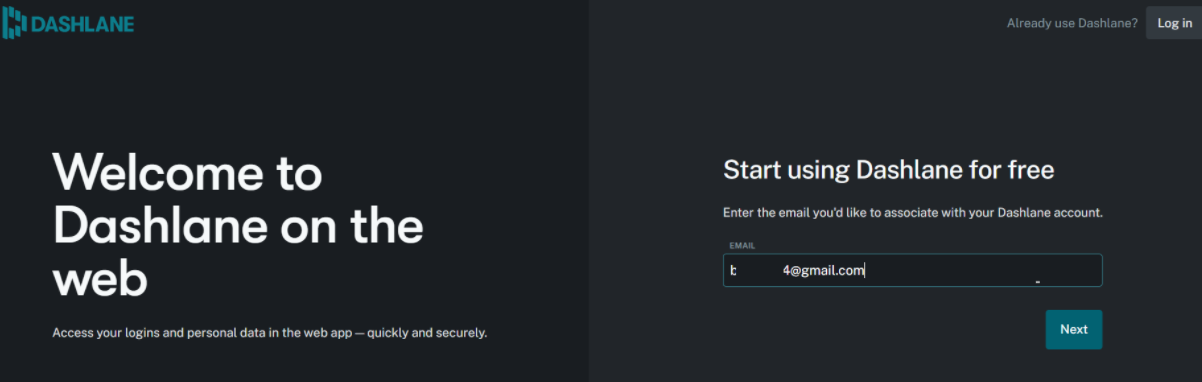
- Введите новую электронную почту и нажмите "Далее"
- Выберите "Использовать ключ безопасности"
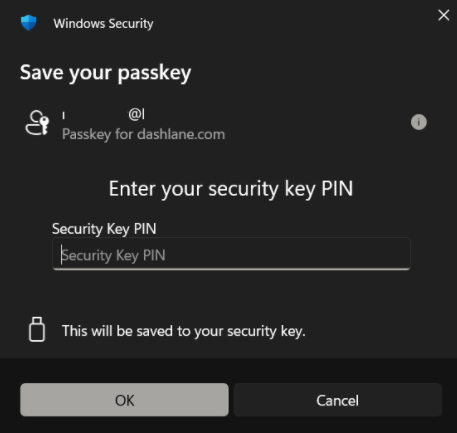
- Введите PIN-код ключа или настройте его (могут быть запрошены биометрические данные)
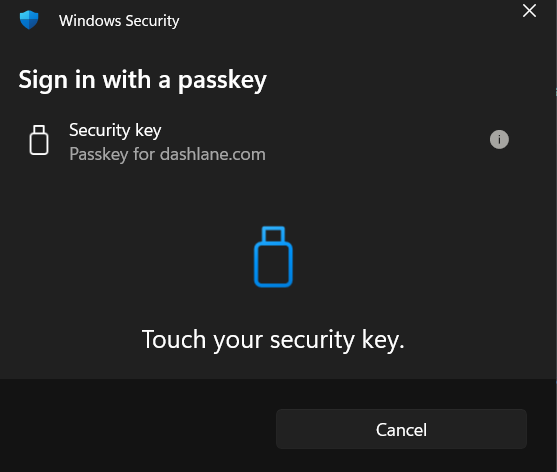
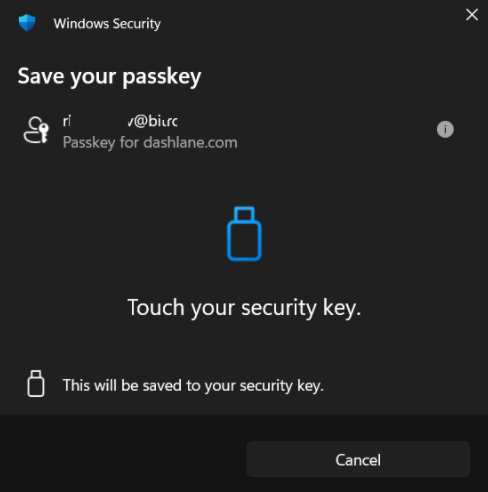
- Коснитесь ключа
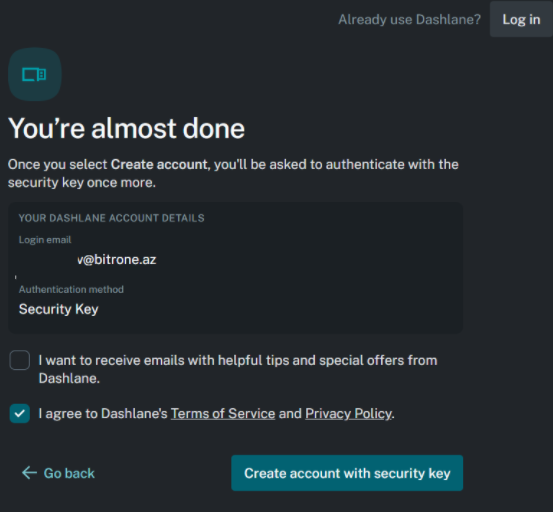
- Согласитесь с условиями и нажмите "Создать учетную запись с ключом безопасности"

Вход в учетную запись с FIDO2-ключом
- Нажмите на иконку Dashlane и выберите "Войти"
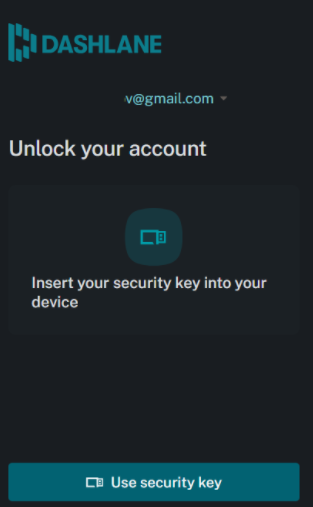
- Введите вашу почту и нажмите "Далее"
- Вставьте ключ и выберите "Использовать ключ безопасности"
- Введите PIN и коснитесь ключа для входа